jueves, 18 de octubre de 2012

CONEXIÓN LA ENERGÍA Y RESETEO DE LA PC

MODO DE INSTALACIÓN 

Un led es un diodo emisor de luz, esas luces pequeñas de color verde, rojo o amarillo en el frente de la PC, y en otros lados no tan visibles.

Power Led la luz de indicación de que la pc está encendida o recibe corriente.
HDD led luz indicadora de actividad del disco duro.
Reset led lud del botón del reseteo de la pc.
Turbo led en placas madres antiguas cuando se hacía funcionar a la pc a cierta velocidad normal o a otra más rápida en función turbo.
Speaker conector para un parlante interno de la pc. hoy vien por lo general integrado en placa madre como una pequeña chicharra.
Están también los contactos del encendido de la pc.
Etc.

Son las conexiones (cables) del chasis a la mother para prender los respectivos LEDs

Power Led - Prende el led de poder

HDD led - prende el led del disco duro

Reset Led - prende el led de reset o solo reinicia el equipo

Turbo led - prende el led del turbo (eso salio hace bastante años y ya no se usa)

Speaker - era para conectar una mini bocina que traia el chasis


¿QUE ES FAN COOLER?

FAN COOLER
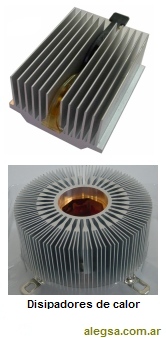
La utilidad que  se le da a un fan en un ordenador es la de no permitir que se sobre calienten  nuestros dispositivos generalmente se le conoce como disipador de calor, disipador es un instrumento que se utiliza para bajar la temperatura de algunos componentes electrónicos.
Un disipador extrae el calor del componente que refrigera y lo evacúa al exterior, normalmente al aire. Para ello es necesaria una buena conducción de calor a través del mismo, por lo que se suelen fabricar de aluminio por su ligereza, pero también de cobre, mejor conductor del calor, cabe aclarar que el peso es importante ya que la tecnologia avanza y por lo tanto se requieren disipadores mas ligeros y con eficiencia suficiente para la transferencia de calor hacia el exterior.
Dispositivo metálico que se utiliza para mantener la temperatura del microprocesador en niveles óptimos.
El disipador del procesador se ubica encima de este, y sobre el disipador se coloca un ventilador o cooler.


SECUENCIA DE CABLE DE VIDEO

La secuencia de cableado de una PC puede variar dependiendo el dispositivo a conectar como puede ser el caso de un cañon o de un televisor de plasma que trasmite la vídeo original a estos.

En algunos casos nos podemos encontrar con gráficas integradas en la placa base, en cuyo caso se trata de un conector del tipo VGA

También se puede tratar de tarjeta gráfica independiente. Estas tarjetas gráficas suelen tener tres salidas, tal como podemos ver en la imagen inferior. 

 
Imagen de una tarjeta gráfica actual. 

Empezando por la izquierda, nos encontramos una salida para señal S-Video, utilizada para pasar la imagen a un televisor. 
A continuación (en el centro) tenemos una salida VGA, que es la misma que nos encontraremos en el caso de una gráfica integrada en placa base, y que es la más utilizada en monitores. 
Por fin, a la derecha, podemos ver una salida HDMI, que es una salida digital, y que cada vez son más las tarjetas gráficas que la llevan y más los monitores que cuentan con este tipo de entradas. 

  
A la izquierda podemos ver un conector VGA y a la derecha un conector HDMI. La clavija más pequeña es la que se conecta al monitor. 

Bien, pues vistos los diferentes tipos de conectores que tenemos (los más habituales), vamos a ver una serie de normas a seguir para su instalación (sea cual sea el tipo de conexión). 

La primera y más importante es nunca forzar un conector. Si no entra suave es por algún motivo que debemos averiguar, como puede ser una colocación incorrecta o un pin ligeramente doblado. El forzar el conector solo agravará el problema, pudiendo llegar incluso a su ruptura. 

La segunda es asegurarnos de que han quedado correctamente conectados, ya que una mala conexión será causa de fallos en el funcionamiento del dispositivo conectado. 

Y la tercera es más un comentario. Varios de estos conectores llevan unos tornillitos para su fijación. Bien, estor tornillitos debemos apretarlos, pero sin forzarlos en ningún momento. Sirven para dejar bien sujeto el conector, no para que no se escape y salga corriendo (que, evidentemente, no lo hace). 


SECUENCIA DE CABLE DE AUDIO

SECUENCIA DE CABLE DEL AUDIO


El puerto de audio tiene la función de capturar audio procedente del exterior, grabar señales de audio, reproducir sonido hacia bocinas y capturar la señal del micrófono, consta de un conector cilíndrico con 2 ó 3 terminales que permite la transmisión de datos a un dispositivo externo (periférico), básicamente bocinas y micrófonos, desde la computadora; por ello se le denomina puerto.
El puerto Jack 3.5 mm. compite actualmente contra el conector HDMI que es capaz de transmitir audio y video simultáneamente.
La configuración de estos puede variar mucho de una placa base a otra, pero la regla básica en una configuración de sonido con dos altavoces es la siguiente: 

- Conector rosa (1): Entrada de micrófono. 
- Conector verde (2): Salida para los altavoces. 
- Conector celeste (3): Entrada de sonido en línea. 

Para cualquier otra configuración de sonido debemos consultar siempre el manual de la tarjeta, ya sea esta integrada en placa base o no. 
Por último vamos a ver la conexión del monitor a la Tarjeta gráfica
En algunos casos nos podemos encontrar con gráficas integradas en la placa base, en cuyo caso se trata de un conector del tipo VGA
También se puede tratar de tarjeta gráfica independiente. Estas tarjetas gráficas suelen tener tres salidas, tal como podemos ver en la imagen inferior. 


conectores internos del gabinete. Los enrutamos por la parte trasera delgabinete y a través de las ranuras adecuadas. Noten que los cables de audio suelen venir con dos conectores, y aquí sólo necesitamos uno. Así que la recomendación para despejar el espacio será de atar el conector sobrante de este modo:
How to Avoid Cable Clutter


Ata el conector de audio excedente del panel frontal de modo que no se atraviese en el camino de nada más.

Los cables para las conexiones del panel frontal son muy largos. Es recomendable también aquí tomar un lazo de hebilla de nylon con una almohadilla adhesiva para atar el excedente de cable. Este arreglo hará que el costado del 
gabinete sea más fácil de usar, y mantendrá los cables más pequeños fuera del camino.

How to Avoid Cable Clutter

Revistiendo los cables del panel frontal.

Configuración de la USB en la MODEM


VODAFONE: Es un operador de telefonía móvil, Telefonía fija y de ADSL, multinacional con sede central en Newbury, Berkshire, Reino Unido. Está presente en numerosos países, con una extensa cobertura. En España cuenta con una cobertura del 98% en 2G y del 90% en 3G. En este país, Vodafone ha llegado a ser la empresa con mayor número de denuncias por parte de los usuarios de Facua, debido a sus prácticas abusivas (entre las cuales se encuentra el cramming).


En este blogg mostraremos la configuracion adecuada de la usbmodem , omitiremos la parte más compleja como la selección del tipo de conexión, y la activación o desactivación del PIN de acceso,  modem USB)escribimos desde consola el comando:
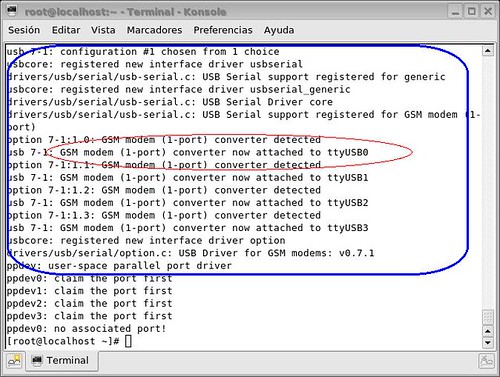
dmesg


Si todo ha ido bien, Linux habrá detectado nuestra tarjeta, indicándonos que dispositvos deberemos de utilizar para poder acceder a la configuración. 

En principio lo único que tendrá que tener instalado son los paquetes kppp y el pppd. Si no los tienes, puedes buscarlos en el CD de tu distro o instalarlo desde consola, también podrás hacerlo, para Debian/Ubuntu, etc:
  • apt-get install pppd
  • apt-get install kppp
Para Red Hat / Fedora, etc
  • yum install pppd
  • yum install kppp
EL PIN

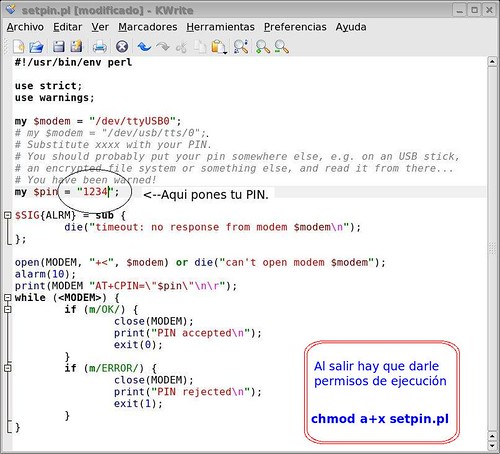
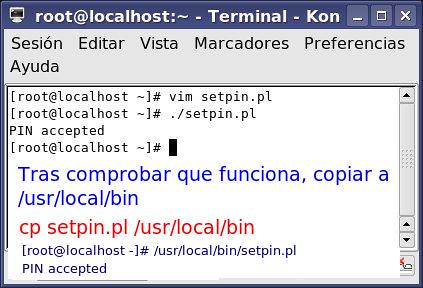
Una de las primeras cosas que haremos, será un script (especialmente para el caso del módem) que sirva para introducir la contraseña PIN desde Linux, y así poder navegar, deberás ejecutar el script, siempre antes de ejecutar kppp

Este sería el código:


Una vez que hayamos terminado de introducir el script (que aquí te ponemos para que hagas un copiar y pegar:)

[código]


[/código]

Le pones los atributos de ejecución: chmod a+x setpin.pl


Una vez que compruebas que el script funciona, y ciertamente el módem acepta el PIN, puedes copiar el fichero "setpin.pl", que es como nosotros lo hemos llamado a/usr/local/bin

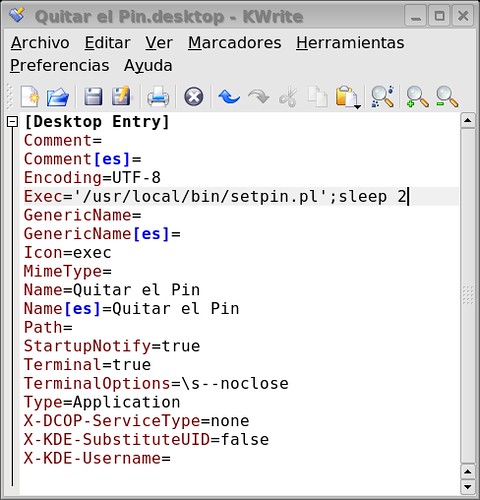
Ahora, hacemos un enlace de escritorio, en vez un un enlace simbólico, desde el Escritorio de Linux, con el botón derecho de ratón, introduciendo la ruta donde está el script, e indicando que éste se ejecute en terminal, que ejecute sleep durante unos segundos, y que al terminar, el terminal quede abierto, por si quisiéramos ver que errores pudieran ocurrir, que también hemos puesto para que veas:


(Aquí te ponemos para que hagas un copiar y pegar:)

[código]

[Desktop Entry]
Comment=
Comment[es]=
Encoding=UTF-8
Exec='/usr/local/bin/setpin.pl';sleep 2
GenericName=
GenericName[es]=
Icon=exec
MimeType=
Name=Quitar el Pin
Name[es]=Quitar el Pin
Path=
StartupNotify=true
Terminal=true
TerminalOptions=s--noclose
Type=Application
X-DCOP-ServiceType=none
X-KDE-SubstituteUID=false
X-KDE-Username=

[/código]

Ahora, cuando tengas terminado la configuración, recuerda lanzar antes "Quitar el pin.desktop", antes que kppp.

CONFIGURACIÓN:

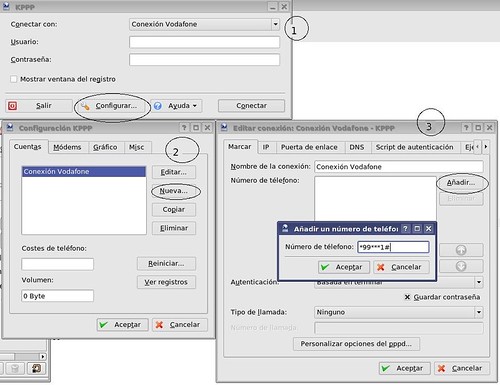
Para hacer una configuración válida para cualquier distribución, haremos una configuración gráfica desde "kppp", para que utilice "pppd", abierto kppp, le damos el al botón "Configurar", y estando en la pestaña "Cuentas" pulsamos sobre el botón "Nueva", sobre la nueva ventana pulsamos "Añadir" y escribimos el nº de teléfono: *99***1#

Tendremos elegido la Autenticación: Basada en Terminal, y el Tipo de llamada:Ninguno


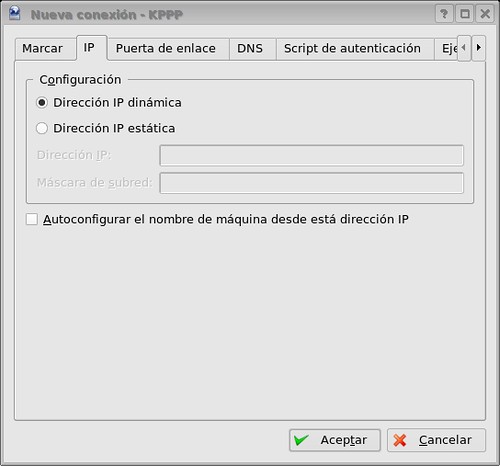
Introducido el número de teléfono, y con la ventana "Nueva Conexión" abierta, nos vamos a la pestaña IP, y dejamos que la IP sea dinámica


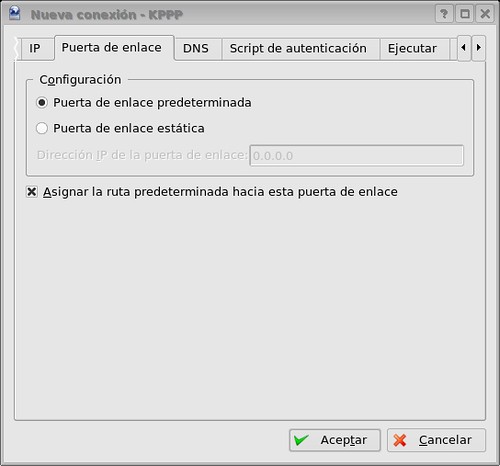
Cambiamos a la pestaña "Puerta de enlace" y dejamos la opción "Puerta de enlace predeterminada"


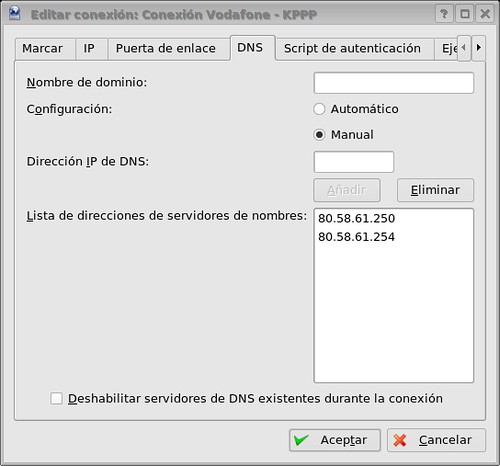
En la pestaña "DNS" introducimos nuestros números de los DNS favoritos.


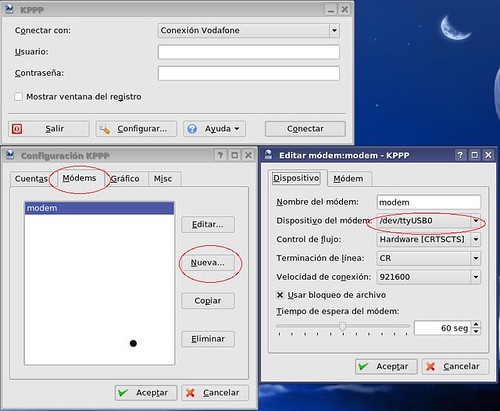
Ya estamos próximos a la finalización, como todavía tendremos abierta una terminal con nuestro mensaje del "dmesg", comprobaremos el dispositivo a utilizar, en este caso será /dev/ttyUSB0, pero en otras ocasiones puede estar en una ubicación distinta, por ejemplo "/dev/usb/ttyUSB0"

En nuestro caso, omitiremos hacer un enlace del tipo ln -sf /dev/ttyUSB0 /dev/modem, pues puede que al introducir otro dispositivo cambie el enlace y te preguntes, porque no te conectas, sin darte cuenta de que el enlace ya ha cambiado.


Desde la ventana de "Configuración del KPPP", nos vamos a la pestaña "Módems", y pinchamos sobre "Nueva", tras ponerle un nombre al módem, elegimos el dispositivo que tenemos que utilizar que debe salir en la lista despegable, el tipo de flujo debe ser "Hardware CRTSCTS", y la terminación de línea para Linux, será CR, elija la velocidad, generalmente la máxima.
 

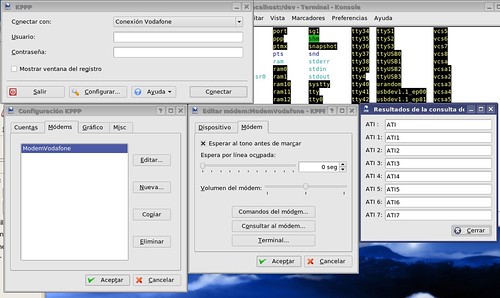
Para comprobar que todo ha ido bien, y tras pulsar aceptar, pincha sobre la pestaña "Módem", pincha sobre el botón "Consultar Módem", y si el módem le devuelve una resultados como los que aparecen en la imagen, es que el módem está preparado para funcionar, debe pulsar "Aceptar", hasta cerrar todas las ventanas y regresar a la ventana principal del kppp


Ahora pulse el botón "Conectar", "Aceptar", y ya está conectado, abra el navegador y LISTO...!


lunes, 15 de octubre de 2012

ARMADO DE LA PC


Mantenimiento del equipo de computo es aquel proceso en donde un realiza una serie pasos en los cuales tiene que quitar cada uno de los componentes como son (disco duro, tarjetamadre, unidad de cd, fuente de poder), cada proceso lleva una limpiesa correspondiente ya que algunos puden dañarse al aplicar o al limpiar con algun producto  de la manera inadecuada este podria ser un tutorial en cual ustedes podran hacerlo ustedes mismos utilizando algunos materiales basicos para limpieza que ya mencionaremos.


Para comenzar debemos de seguir una serie de pasos o instrucciones que nos ayudaran a darle un correcto mantenimiento a nuestra computadora.

MATERIALES:

-Aire comprimido
-Un desarmador Philips ó de cruz
-Una aspiradora
-Una Brocha antiestática
-Un paño 
-Pulsera antiestatica
   
  
AIRE COMPRIMIDO


Este nos ayudara a eliminar el ecxeso de polvo en partes dificiles como el disipador de calor del microprocesador al igual que otras areas dificiles de limpiar.


DEASRMADOR DE CRUZ


Este nos ayudara a quitar los tornillos encontrados en la parte del chasis y los que sujetan la motherboard y entre otros.


ASPIRADOR


Este nos permitira limpar el polvo de una manera mas facil generalmente utilizado ala hora de limpiar cosas grandes como es el caso del chasis y las unidades de cd y disco duro.


PULSERA ANTIESTATICA

La pulsera antiestatica nos permitira manipular los dispocitivos con mayor seguridad ya que en algunos casos estos almacenan energia y nos daran alguna descarga electrica la pulsera nos ayuda a evitar eso.


PROCEDIMIENTO:
 Nota: (El procedimiento pude variar dependiendo de nuestro modelo de pc y su tamaño)

1.-Procemos a cojer nuestro desarmador de cruz y ubicar los tonillos que tengamos.

2.-Colocamos nuestro tornillos en un lugar adecuado si es posible etiquetarlos para ala hora de atornillarlos nos sea mas facil.
 3.-Quitamos el chasis de nuestra pc colocandola en un lugar adecuado


 4.-Ubicamos los dispocitivos y conexiones de nuestra pc para conocer su ubicacion y sus conecxiones.


 5.-Retiramos lo que nos sea mas facil en mi procedere a quitar el dico duro pero antes desconectamos las conexiones IDE Y SATA 


 7.-En nuestro modelo se nos facilita quitar la fuente de poder la cual se lleva a cabo desatornillando los cuarto tornillos 
 8.-Desconectar las conexiones de la fuente de poder que le brindan energia ala Motherboar, disco duro , unidad de cd, floppy etc


9.-Quitamos la Motherboar vuelvo a aclarar nuestro modelo es diferente al de los demas pero se lleva a cabo de la misma manera desatornillamos los 4 tornillos de la Motherboard quq generlamente lo sujeta el chasis


 10.-Por ultimo quitaremos la unidad de CD

 11.-Quitaremos la tajretas tanto de expansion como la memorias RAM

 12.-Nos quedara nuestro chasis solo solo con los cables de encendido 


13.-Tambien quitaremos las conexiones de tipo IDE las cuales tambien limpiaremos con un paño humedo con precaucion.


 14.-Debemos de retirar las  memoria RAM levantando los seguros y retiramos la memoria.
15.-Quitaremos la tarjeta de expancion en este caso la tarjeta de expancion es de video la cual le dara mayor rendimiento a nuestro equipo ala hora de ejecutar juegos.


                                               (vista parte trasera)
16.- Haora que tenemos todos nuestros componente fuera del chasis realizaremos la limpieza de estos


PARTES DE LA MOTHERBOAR:
   VENTILADOR: Este ventilador que pueden ver es esencial  para el microprocesador ya le proporciona ventilacion al mismo debajo de este hay un disipador de calor.


CONECTORES: En esta imagen apreciamos los conectores macho de los cuales se conectan las conexiones IDE de las unidades como son las unidades de CD, Disco duro entre otras tambien tenemos al conector de la fuente de poder la cual es la que le brinda la energia a este.
BIOS: Hay tenemos la pila Bios esta es una de la partes en tanto inportante su funcion es proporcionar y almacenar informacion de la computadora a igual que configura el arranque del sistema operativo y configura y guarda la fecha y hora.
PUERTOS PARA LA MEMORIA RAM(memoria de acceso aleatorio)
  En estos puertos debemos de colocar las tarjetas RAM, la funcion principal de estos es almacenar datos temporalmente no los guarda y trabaja en conjunto con memoria CMOS.
PUERTOS DE EXPANCION: Estos puertos son de utilidad para insertar tarjetas de expancion en las que destacan las de RED, Video, Sonido, Puertos USB entre otros mejorando el rendimiento de nuestra PC.
Y bueno eso es algo de lo deberias conocer para no dañar los componentes de tu MOTHERBOARD continuando con nuestro mantenimiento.

17.-Nos quedara nuestro chasis solo solo con los cables de encendido

18.-Aplicaremos una capa de espuma en nuestro chasis y lo limpiaremos con un pañuelo

19.-Luego Limpiaremos la tarjeta medre teniendo precaucion de no dañar circuitos o roper alguna pz inportante
20.-Limpiaremos la Undidad de CD con un pañeulo y un poco de espuma debemos de tomar en cuanta que no debemos limpar las partes interiores de estas ya que podriamos dañarlas.

21.-Limparemos la Fuente de poder comenzando por el ecxeso de polvo que se situe en el ventilador esto lo podemos hacer con un aire comprimido y un pañulo limpio
 

22.-Podemos limpiar los interiores de los conectores de la Unidad de CD
 

23.-Limpiamos los cables de conexion de la fuente de poder ya que llega a acumular gran cantidad de polvo

24.-Al igual limpiamos los conectores IDE y ATA

25.-Esto cocluye la limpieza pero ahora debemos de armar nuestra pc

26.-Procedemos a meter las MotherBorad

27.-Debemos de tener en cuenta que ya abremos colocado las tarjetas de expancion y las memorias Ram

28.-Pondremos la fuente de poder ya que es la que tiene mas conexiones

29.-Colocaremos todas las conexiones de alimentacion en su lugar correcto como es la motherboard, disco duro, Unidad de CD, Floppy entre otros
 

30.-Una vez echo esto podremos conectar las Conexiones IDE y ATA de las unidades de lectura y almacenamiento ala mother board
 

31.-Ya casi concluimos con nuestra limpieza lo unico que falta es colocar los tornillos de seguridad y colocar el chasis haci al final debemos de poner  en funcionamiento a nuestro pc  encendiendola y comprobar su funcionalidad.


INTEGRANTES:http://mantenimientodelacomputador.blogspot.com/2012/09/mantenimiento-del-equipo-de-computo-es.html (Jose Luis Luna Velazquez)
Ulises Carreño Leon
Kevin Toledo Solis