VODAFONE: Es un operador de telefonía móvil, Telefonía fija y de ADSL, multinacional con sede central en Newbury, Berkshire, Reino Unido. Está presente en numerosos países, con una extensa cobertura. En España cuenta con una cobertura del 98% en 2G y del 90% en 3G. En este país, Vodafone ha llegado a ser la empresa con mayor número de denuncias por parte de los usuarios de Facua, debido a sus prácticas abusivas (entre las cuales se encuentra el cramming).

En este blogg mostraremos la configuracion adecuada de la usbmodem , omitiremos la parte más compleja como la selección del tipo de conexión, y la activación o desactivación del PIN de acceso, modem USB)escribimos desde consola el comando:
dmesg
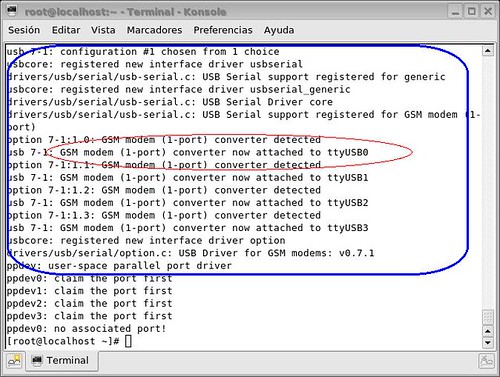
Si todo ha ido bien, Linux habrá detectado nuestra tarjeta, indicándonos que dispositvos deberemos de utilizar para poder acceder a la configuración.
En principio lo único que tendrá que tener instalado son los paquetes kppp y el pppd. Si no los tienes, puedes buscarlos en el CD de tu distro o instalarlo desde consola, también podrás hacerlo, para Debian/Ubuntu, etc:
Para Red Hat / Fedora, etc
EL PIN
Una de las primeras cosas que haremos, será un script (especialmente para el caso del módem) que sirva para introducir la contraseña PIN desde Linux, y así poder navegar, deberás ejecutar el script, siempre antes de ejecutar kppp
Este sería el código:
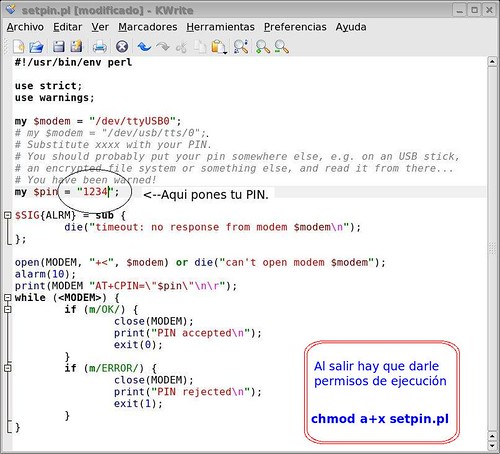
Una vez que hayamos terminado de introducir el script (que aquí te ponemos para que hagas un copiar y pegar:)
[código]
[/código]
Le pones los atributos de ejecución: chmod a+x setpin.pl
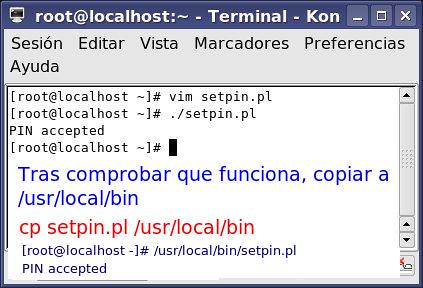
Una vez que compruebas que el script funciona, y ciertamente el módem acepta el PIN, puedes copiar el fichero "setpin.pl", que es como nosotros lo hemos llamado a/usr/local/bin
Ahora, hacemos un enlace de escritorio, en vez un un enlace simbólico, desde el Escritorio de Linux, con el botón derecho de ratón, introduciendo la ruta donde está el script, e indicando que éste se ejecute en terminal, que ejecute sleep durante unos segundos, y que al terminar, el terminal quede abierto, por si quisiéramos ver que errores pudieran ocurrir, que también hemos puesto para que veas:
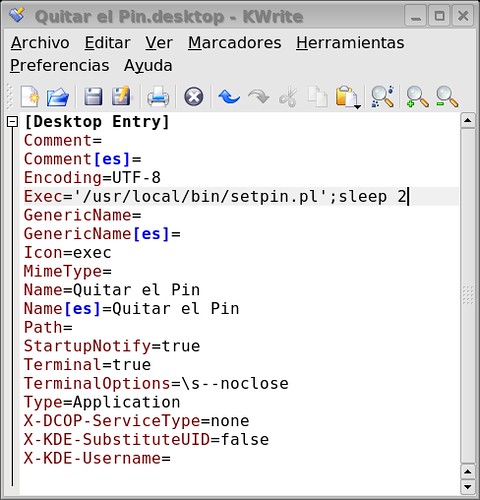
(Aquí te ponemos para que hagas un copiar y pegar:)
[código]
[Desktop Entry]
Comment=
Comment[es]=
Encoding=UTF-8
Exec='/usr/local/bin/setpin.pl';sleep 2
GenericName=
GenericName[es]=
Icon=exec
MimeType=
Name=Quitar el Pin
Name[es]=Quitar el Pin
Path=
StartupNotify=true
Terminal=true
TerminalOptions=s--noclose
Type=Application
X-DCOP-ServiceType=none
X-KDE-SubstituteUID=false
X-KDE-Username=
[/código]
Ahora, cuando tengas terminado la configuración, recuerda lanzar antes "Quitar el pin.desktop", antes que kppp.
CONFIGURACIÓN:
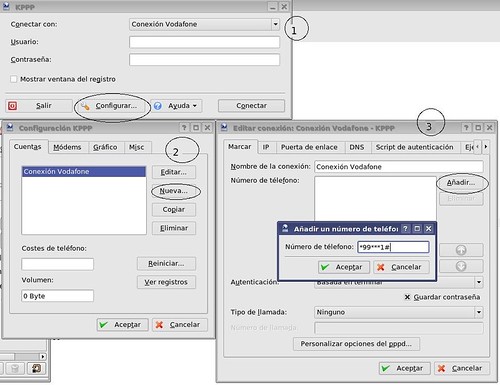
Para hacer una configuración válida para cualquier distribución, haremos una configuración gráfica desde "kppp", para que utilice "pppd", abierto kppp, le damos el al botón "Configurar", y estando en la pestaña "Cuentas" pulsamos sobre el botón "Nueva", sobre la nueva ventana pulsamos "Añadir" y escribimos el nº de teléfono: *99***1#
Tendremos elegido la Autenticación: Basada en Terminal, y el Tipo de llamada:Ninguno
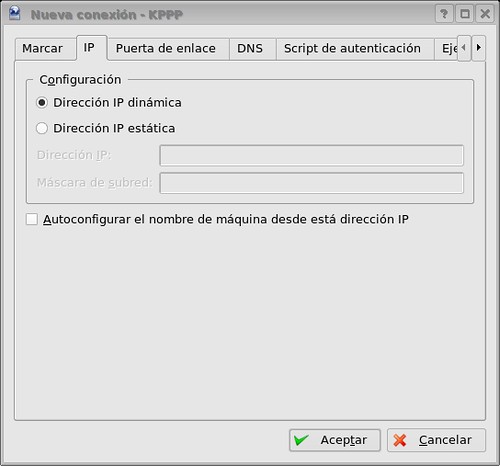
Introducido el número de teléfono, y con la ventana "Nueva Conexión" abierta, nos vamos a la pestaña IP, y dejamos que la IP sea dinámica
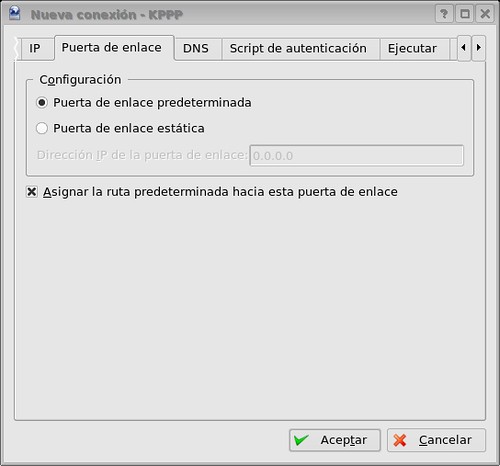
Cambiamos a la pestaña "Puerta de enlace" y dejamos la opción "Puerta de enlace predeterminada"
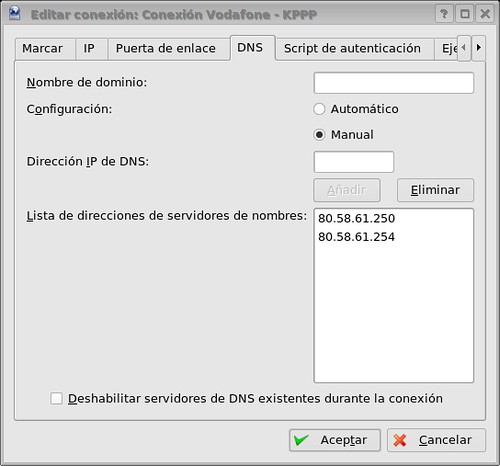
En la pestaña "DNS" introducimos nuestros números de los DNS favoritos.
Ya estamos próximos a la finalización, como todavía tendremos abierta una terminal con nuestro mensaje del "dmesg", comprobaremos el dispositivo a utilizar, en este caso será /dev/ttyUSB0, pero en otras ocasiones puede estar en una ubicación distinta, por ejemplo "/dev/usb/ttyUSB0"
En nuestro caso, omitiremos hacer un enlace del tipo ln -sf /dev/ttyUSB0 /dev/modem, pues puede que al introducir otro dispositivo cambie el enlace y te preguntes, porque no te conectas, sin darte cuenta de que el enlace ya ha cambiado.
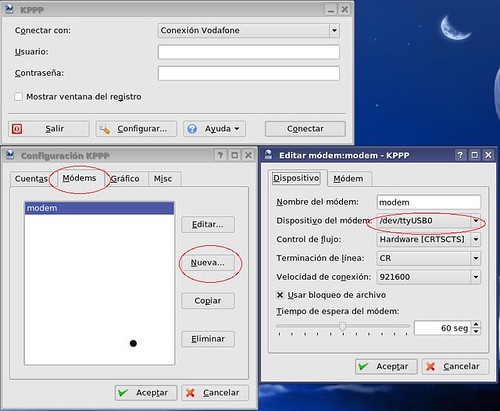
Desde la ventana de "Configuración del KPPP", nos vamos a la pestaña "Módems", y pinchamos sobre "Nueva", tras ponerle un nombre al módem, elegimos el dispositivo que tenemos que utilizar que debe salir en la lista despegable, el tipo de flujo debe ser "Hardware CRTSCTS", y la terminación de línea para Linux, será CR, elija la velocidad, generalmente la máxima.
Para comprobar que todo ha ido bien, y tras pulsar aceptar, pincha sobre la pestaña "Módem", pincha sobre el botón "Consultar Módem", y si el módem le devuelve una resultados como los que aparecen en la imagen, es que el módem está preparado para funcionar, debe pulsar "Aceptar", hasta cerrar todas las ventanas y regresar a la ventana principal del kppp
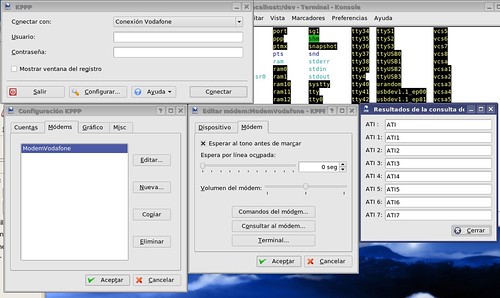
Ahora pulse el botón "Conectar", "Aceptar", y ya está conectado, abra el navegador y LISTO...!

No hay comentarios:
Publicar un comentario